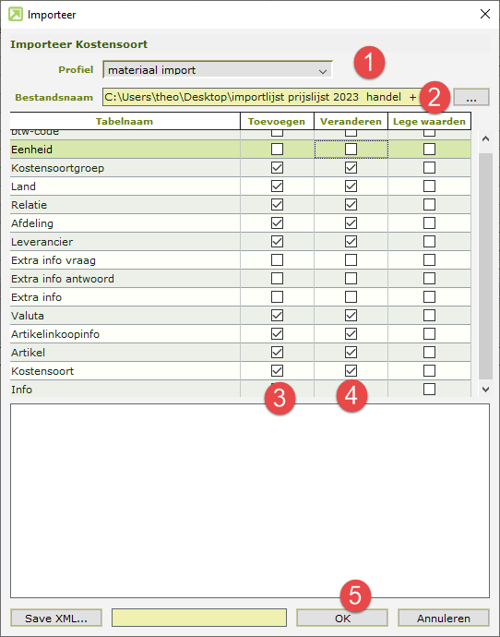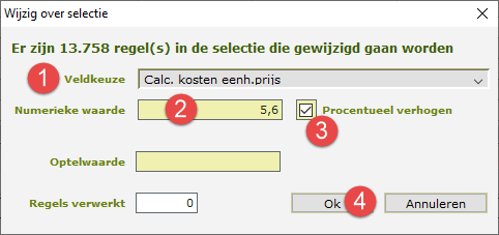

Nieuw jaar, nieuwe prijzen. Die stelling geldt niet alleen voor de eigen werkzaamheden, maar ook voor de leveranciers van materialen. Om de nieuwe prijzen van de leveranciers snel in GroenVision te kunnen zetten is het mogelijk om prijslijsten vanuit Excel te importeren in het materialen bestand. Als je het importeren teveel gedoe vindt, is er ook de mogelijkheid om een reeks materialen met een percentage te indexeren, zie onderaan de tekst.
Bij het importeren worden de prijzen van al aanwezige materialen bijgewerkt en kunnen nieuwe materialen worden toegevoegd aan het materialenbestand. De sleutel die bepaalt of een materiaal al in het materialenbestand bestaat is de combinatie van de leverancier en de bestelcode.
Er zijn een paar voorwaarden waaraan een Excel-bestand moet voldoen om als basis te kunnen dienen voor import:
- De velden moeten altijd onder elkaar staan, dus omschrijving bijvoorbeeld altijd in kolom C;
- Er moet een bestelcode bij elk materiaal staan;
- Er mag maar één leverancier in het bestand zitten.
Als aan die drie voorwaarden is voldaan dan kan het bestand geschikt worden gemaakt voor import als materialenlijst. Het Excelbestand moet zo worden bewerkt dat aan de volgende eisen wordt voldaan.
- De kolommen moeten in een vaste volgorde staan. Klik hier om de volgorde te bekijken.
- De regels moeten onder elkaar doorlopen, dus geen regels ertussen met extra informatie of paginanummers.
- De omschrijving van het materiaal moet in één veld staan. Als in het aangeleverde bestand de omschrijving verdeeld staat over meerdere kolommen (bijvoorbeeld omschrijving en maat apart) dan heeft Excel daarvoor de functie Tekst-samenvoegen.
- De eenheid van het materiaal in het bestand moet al bestaan in Vision. Klik hier om te bekijken hoe je deze vooraf kunt toevoegen.
- Een paar kolommen zijn verplicht:
- Bestelcode
- Leverancier naam
- Land (Nederland)
- BTW (1 voor hoog)
- Eenheid
- Om te bepalen in welke kostensoortgroep het artikel terecht komt bestaan twee mogelijkheden. De gewenste materieelcode kan worden ingegeven in kolom B OF de code van de artikelhoofdgroep wordt ingevuld in kolom C en de code van de artikelgroep in kolom D.
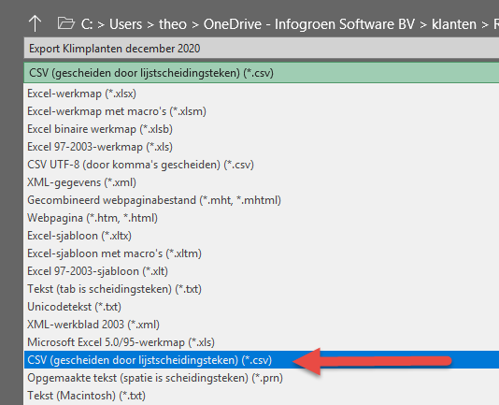
- Als het bestand goed is ingedeeld sla het dan op en kies vervolgens voor Opslaan als. Kies bij opslaan als voor CSV (gescheiden door lijstscheidingstekens) (*.csv).